
À medida que as pessoas capturam, armazenam e revisitam memórias em múltiplos dispositivos, como smartphones e tablets, manter esses momentos seguros e facilmente acessíveis tornou-se cada vez mais importante. Para ajudar a atender a essa necessidade crescente, a Samsung oferece um serviço de sincronização do aplicativo Galeria em colaboração com o Google1.
A sincronização do Samsung Galeria com o armazenamento do Google oferece acesso a fotos e vídeos em dispositivos Galaxy compatíveis. Começar é simples: se as suas contas Samsung e Google estiverem configuradas no dispositivo, você poderá ativar a sincronização no Galeria sem precisar criar uma conta de nuvem separada.
Você também pode alternar facilmente entre dispositivos mantendo suas fotos e vídeos ao alcance das mãos. Por exemplo, tire fotos no seu smartphone Galaxy e visualize-as no aplicativo Galeria do seu tablet. Inicie a sessão com as mesmas contas Samsung e Google e ativar a sincronização em cada dispositivo compatível2.
Ao configurar um novo dispositivo Galaxy, inicie sessão com as mesmas contas Samsung e Google usadas para a sincronização do Galeria no seu dispositivo anterior. Ative a sincronização para ver miniaturas e prévias de suas fotos e vídeos3. Se precisar de um arquivo original, basta selecioná-lo e baixá-lo facilmente no seu dispositivo.
Para ajudá-lo a abrir espaço para novas memórias, a Samsung apresenta um novo recurso que permite liberar espaço no seu dispositivo4. Assim que as fotos e os vídeos forem sincronizados com o armazenamento do Google, você poderá usar a funcionalidade “Liberar espaço” para remover os arquivos originais do aparelho e liberar armazenamento local, mantendo as miniaturas visíveis no Galeria.
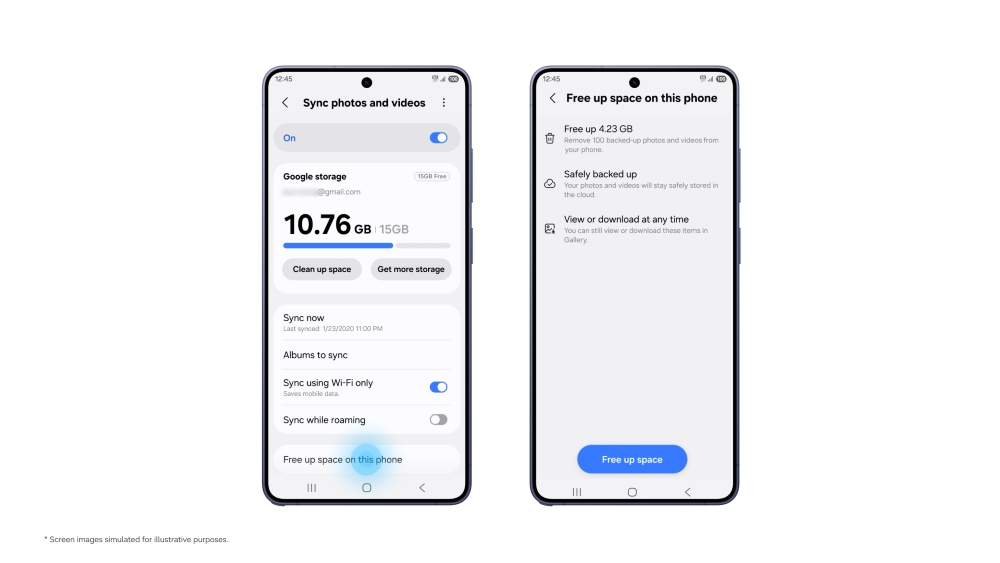
| O recurso “Liberar espaço” |
A sincronização do aplicativo Galeria utiliza o armazenamento disponível da sua conta Google, que é compartilhado entre Gmail, Google Drive e Google Fotos. As contas do Google incluem até 15 GB sem custos5.
O suporte começou em dispositivos Galaxy selecionados com One UI 9 e será expandido em fases. Para configurar a sincronização, toque no ícone de Nuvem no Galeria ou em “Primeiros passos” no cartão de dicas, ou acesse as Configurações do Galeria, ative a opção “Sincronizar fotos e vídeos” e siga as instruções na tela.
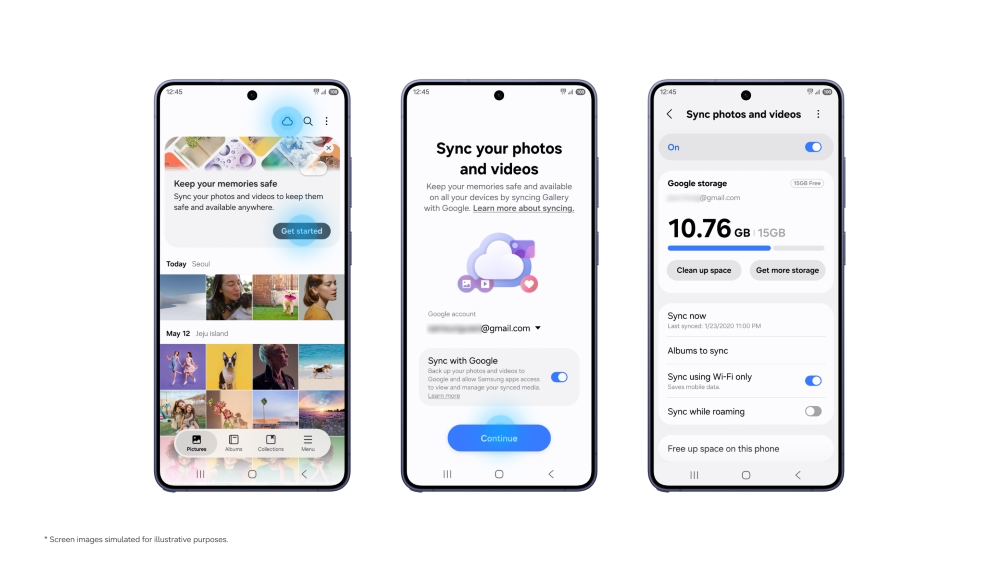
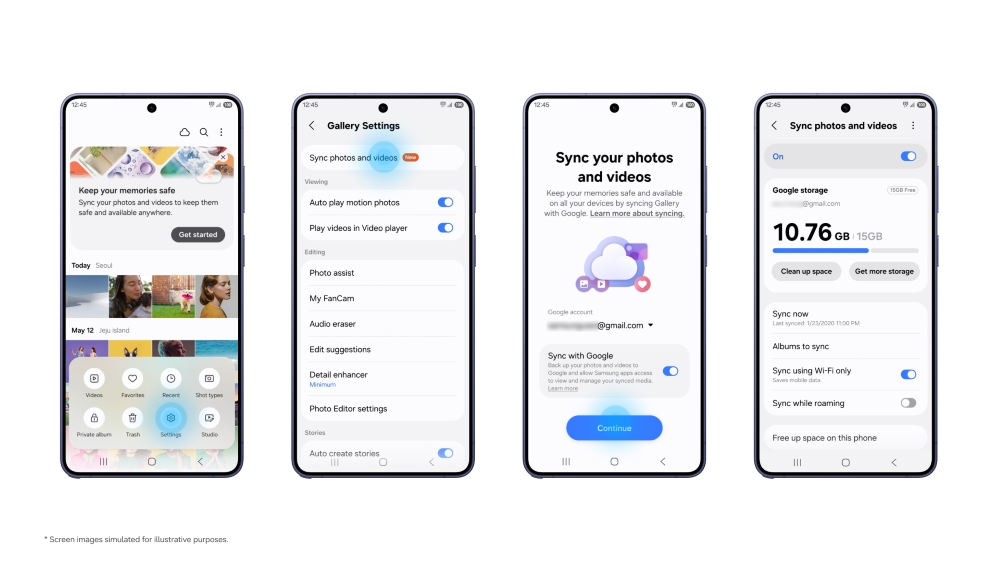
Como sincronizar o aplicativo Samsung Galeria com o armazenamento do Google
Perguntas Frequentes (FAQ)
| O que é a sincronização do Samsung Galeria com o armazenamento do Google e quais são seus benefícios?A sincronização do Samsung Galeria armazena fotos e vídeos no armazenamento vinculado à sua conta Google, permitindo acessá-los em todos os dispositivos Galaxy compatíveis. Cada dispositivo deve usar as mesmas contas Samsung e Google e estar com a sincronização ativada. Em um novo dispositivo Galaxy, é possível visualizar prévias sem precisar baixar primeiro toda a biblioteca sincronizada. |
| Preciso de um aplicativo diferente ou de uma conta nova?A sincronização do Samsung Galeria funciona diretamente no aplicativo Galeria. Com as contas Samsung e Google configuradas no seu dispositivo, você não precisa de uma conta de nuvem separada. |
| Quais dispositivos e mercados oferecem suporte à sincronização do Galeria com o armazenamento do Google?A sincronização do Samsung Galeria está disponível em smartphones e tablets Galaxy selecionados com One UI 9, com expansão gradual em fases. A disponibilidade pode variar conforme o mercado. |
| Como ativo a sincronização do Galeria com o armazenamento do Google?Em um dispositivo Galaxy compatível, toque no ícone de Nuvem no Samsung Galeria ou abra as Configurações do Galeria e ative a opção “Sincronizar fotos e vídeos”. Siga as instruções na tela. Para acessar o conteúdo em outro dispositivo compatível, entre com as mesmas contas Samsung e Google e ative a sincronização nele. |
| Preciso baixar toda a minha biblioteca em um novo dispositivo Galaxy?Não. Em um dispositivo Galaxy compatível, basta entrar com as mesmas contas Samsung e Google usadas para sincronizar o Galeria no dispositivo anterior e ativar a sincronização. Você poderá navegar pelas prévias das fotos e vídeos sincronizados enquanto os arquivos originais permanecem salvos no armazenamento do Google. |
| Quanto espaço de armazenamento posso usar para a sincronização do Samsung Galeria?As contas do Google incluem até 15 GB de armazenamento gratuito, compartilhado entre a sincronização do Galeria, Gmail, Google Drive e Google Fotos. O espaço disponível para o Galeria depende do volume de armazenamento já utilizado. É possível obter mais espaço por meio dos planos pagos do Google One. Caso já assine o Google One, selecione a conta vinculada ao seu plano. |
| As fotos e os vídeos da minha conta Google aparecem no Samsung Galeria?No lançamento, o Samsung Galeria exibe apenas as fotos e os vídeos sincronizados por meio do Galeria após a ativação da sincronização com o armazenamento do Google. Conteúdos previamente armazenados no Google não são exibidos automaticamente. |
| O que acontece com as fotos e os vídeos que sincronizei do Samsung Galeria para o OneDrive?As fotos e os vídeos sincronizados com o OneDrive continuam acessíveis por meio do aplicativo ou do site do serviço. A sincronização direta entre o Samsung Galeria e o OneDrive foi encerrada em 30 de setembro de 2026. |
| O que acontece se eu excluir uma foto ou vídeo sincronizado no Samsung Galeria?Ao excluir um item sincronizado no Samsung Galeria, ele também será removido do armazenamento vinculado do Google e dos demais dispositivos Galaxy conectados com as mesmas contas Samsung e Google. |
Para mais informações, visite a Samsung Newsroom Brasil ou Samsung.com/br.
1 O serviço pode não estar disponível em alguns mercados devido a restrições regionais de disponibilidade. O serviço está disponível em dispositivos selecionados que executam a One UI 9, com a compatibilidade sendo expandida para outros dispositivos Galaxy de forma gradual.
2 No lançamento, as fotos e vídeos na nuvem exibidos no Galeria limitam-se ao conteúdo sincronizado por meio da Galeria após a ativação do serviço. Fotos e vídeos armazenados anteriormente no Google permanecerão na nuvem, mas não aparecerão automaticamente na Galeria Samsung.
3 O novo dispositivo Galaxy deve estar conectado às mesmas contas Samsung e Google utilizadas para a sincronização da Galeria no dispositivo anterior. Ao acessar o conteúdo sincronizado em um novo dispositivo Galaxy, as fotos e vídeos originais permanecem armazenados na nuvem, enquanto prévias são exibidas no dispositivo.
4 A disponibilidade do recurso pode variar de acordo com o mercado e o modelo do dispositivo.
5 As contas Google incluem até 15 GB de armazenamento sem custo adicional, compartilhados entre Gmail, Google Drive e Google Fotos. O espaço disponível depende do uso atual. A sincronização do aplicativo Galeria não adiciona uma cota de armazenamento separada.
