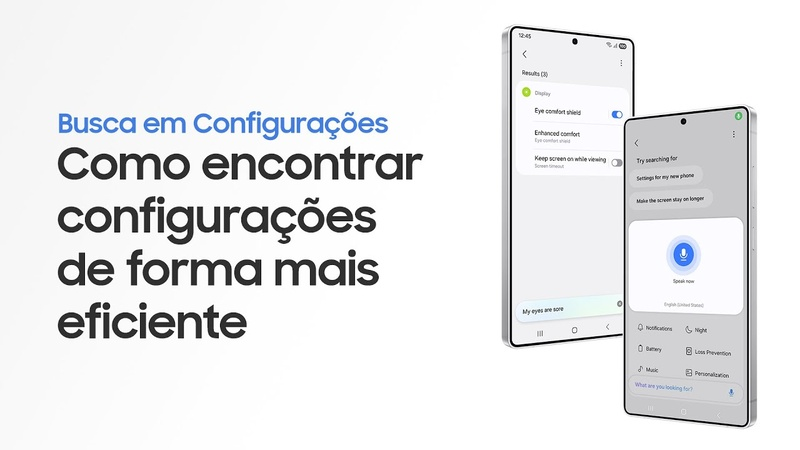
Com tantas opções disponíveis no menu de configurações de um smartphone, encontrar um ajuste específico pode ser um desafio. Para tornar essa experiência mais rápida e intuitiva, a linha Galaxy S25 conta com a Busca em Configurações, um recurso inteligente alimentado pelo Galaxy AI1, seu verdadeiro aliado AI. Mesmo sem lembrar o nome exato ou onde está a opção, o Galaxy AI te ajuda a encontrar a configuração que você precisa. E para ainda mais praticidade, você pode buscar por texto ou voz.
Seja para ativar um modo específico, ajustar permissões de aplicativos ou configurar uma nova rede Wi-Fi, a Busca em Configurações permite que você encontre exatamente o que precisa sem navegar por múltiplos menus. Basta acessar as Configurações, tocar na barra de busca e digitar uma palavra-chave relacionada à opção desejada. O sistema, utilizando inteligência artificial, sugere os resultados mais relevantes, ajudando você a chegar rapidamente ao ajuste correto.
Essa funcionalidade é ideal para quem não se lembra do caminho exato de determinada configuração ou deseja economizar tempo no dia a dia. Além de exibir os resultados mais prováveis, a Busca em Configurações também oferece sugestões inteligentes, ajudando você a descobrir recursos que podem ser úteis no seu uso diário.
Por exemplo, você sabe que existe um recurso que diminui a luz azul da tela para descansar os olhos durante a noite, mas não se lembra do nome da função. Ao digitar ou falar “estou com os olhos cansados”, o Galaxy AI recomenda a “Proteção para conforto ocular” que ajusta o brilho e usa tons mais quentes para diminuir a emissão de luz azul da tela. Experimente!
Como usar a Busca em Configurações no Galaxy S25
Abra o aplicativo “Configurações”
Toque em “Buscar” (ícone de lupa no canto superior direito)
Descreva via texto ou voz (toque no botão de microfone) a configuração que deseja encontrar
Veja os resultados mais relevantes e acesse a configuração desejada
Com a praticidade e eficiência da Busca em Configurações do Galaxy S25, ajustar seu smartphone nunca foi tão simples. Experimente e aproveite o melhor da tecnologia do Galaxy AI para tornar sua experiência ainda mais intuitiva.
1 Pode ser necessário fazer o login na conta Samsung para usar determinados recursos de IA da Samsung. A Samsung não faz promessas nem garantias referentes à precisão, integridade ou confiabilidade dos resultados fornecidos pelos recursos de IA. A disponibilidade dos recursos da Galaxy AI pode variar dependendo da região/país, versão do sistema operacional/One UI, modelo do dispositivo e operadora de telefonia. A disponibilidade de certas funções varia de acordo com o modelo do dispositivo. O serviço Galaxy AI pode ser limitado para menores de idade em certas regiões com restrições de idade quanto ao uso de IA. Os recursos da Galaxy AI serão disponibilizados gratuitamente até o final de 2025 em dispositivos Samsung Galaxy compatíveis. Termos diferentes podem ser aplicados a recursos de IA fornecidos por terceiros.
No vídeo de hoje vou falar sobre a experiência com o Galaxy S25 Ultra depois de 2 meses de uso e mostrar os motivos que me levaram a ver este novo top de linha da Samsung como uma excelente compra em 2025. Vale a pena conferir e não esqueça de deixar um like e fazer a inscrição no canal!
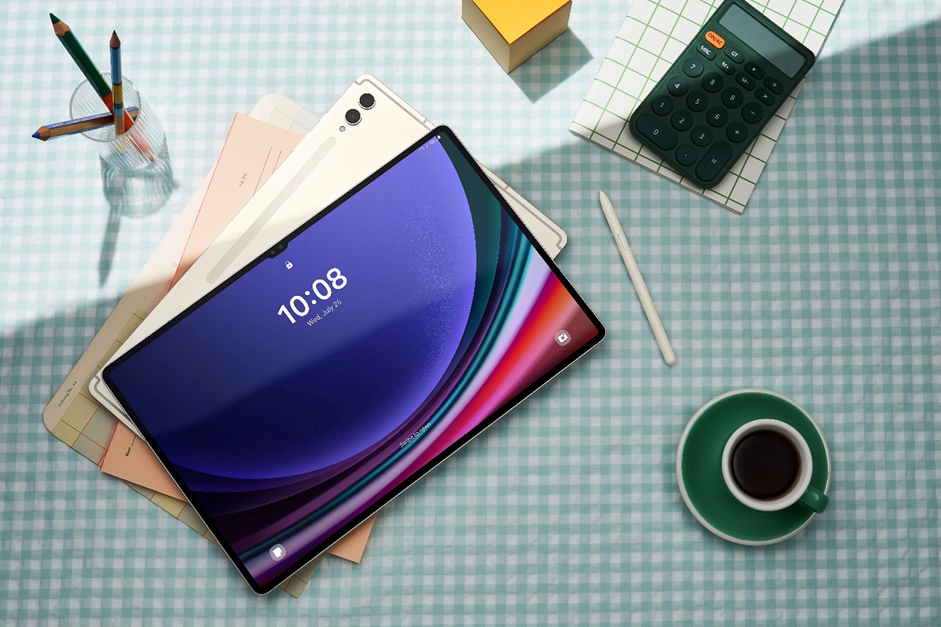
Conhecidos pela mobilidade graças ao design fino e leve, os tablets do Ecossistema Samsung também entregam segurança elevada, robustez e durabilidade, desempenho avançado e uma integração única com outros dispositivos do portfólio da marca. Com esses e outros diferenciais, eles se tornam grandes aliados nas rotinas de trabalho, inclusive as mais intensas, com deslocamentos frequentes, cronogramas imprevisíveis e ambientes que podem apresentar condições adversas, com maior risco de quedas e impactos em geral.
“O portfólio de tablets da Samsung reflete o compromisso da empresa em oferecer soluções inteligentes para contribuir com negócios de diferentes tamanhos. Disponibilizando modelos que atendem ao mercado B2B em termos de segurança, durabilidade e robustez, além de um desempenho único para acompanhar toda a jornada de trabalho com eficiência e mobilidade, nós estamos sempre em busca de desenvolver serviços e produtos capazes de otimizar rotinas de trabalho nos mais diversos ambientes corporativos”, afirma Kauê Melo, diretor da divisão de B2B da Samsung Brasil.
Veja abaixo detalhes de como os diferentes tablets Samsung podem contribuir com a produtividade dos funcionários em sua empresa.
Segurança
A proteção de dados e informações sensíveis é um compromisso da Samsung direcionado a todos os perfis de usuários. E para entregar um nível de segurança avançado em diferentes ambientes de conexão, a marca disponibiliza em seus dispositivos a ferramenta de proteção Samsung Knox, incluindo os modelos da série Galaxy Tab S10 e o Galaxy Tab Active5. A plataforma foi desenvolvida para proteger os aparelhos Samsung por meio de um conjunto abrangente de soluções avançadas de segurança.
Suportados por soluções avançadas de hardware, os recursos de segurança do Samsung Knox protegem os tablets da sua empresa desde que o dispositivo é ligado, com proteção para uma inicialização segura, criptografia de dados em várias camadas, além das proteções convencionais, como senhas, biometria, PINs, chaves criptográficas, oferecidas pelo Knox Vault1.
Além disso, dentro do Samsung Knox existe a solução Knox Suite, que oferece uma proteção robusta para simplificar os fluxos de trabalho das equipes de TI, fornecendo informações úteis para elevar a eficiência e produtividade com total segurança. Um exemplo disso é o Gerenciamento de Ativos, recurso fundamental para que as equipes de TI acessem os dispositivos da empresa a fim de localizar, monitorar e até bloquear aparelhos quando necessário. O Knox Suite é reconhecido por mais de 35 mil companhias em 134 países, atendendo a empresas de todos os portes, desde pequenas startups a multinacionais. Clique aqui para saber mais.
Performance
Rotinas mais intensas de trabalho podem exigir alto desempenho de dispositivos eletrônicos, seja para abrir programas pesados ou para gerir um alto volume de documentos e arquivos. Pensando nisso, a Samsung lançou o Galaxy Tab S10 Ultra, um modelo topo de linha entre os tablets premium da marca, para elevar a produtividade no dia a dia de trabalho. Oferecendo 18% mais performance2 na CPU, 28% na GPU e 14% na NPU em comparação ao modelo anterior, o Galaxy Tab S10 Ultra entrega maior capacidade de processamento inclusive para atender aos recursos de inteligência artificial. Além disso, o dispositivo acompanha a caneta S Pen na caixa, junto à uma capa teclado para maximizar a versatilidade do dispositivo e a produtividade em tarefas de rotina, como assinatura de documentos, memorandos e criação de documentos extensos.
Robustez
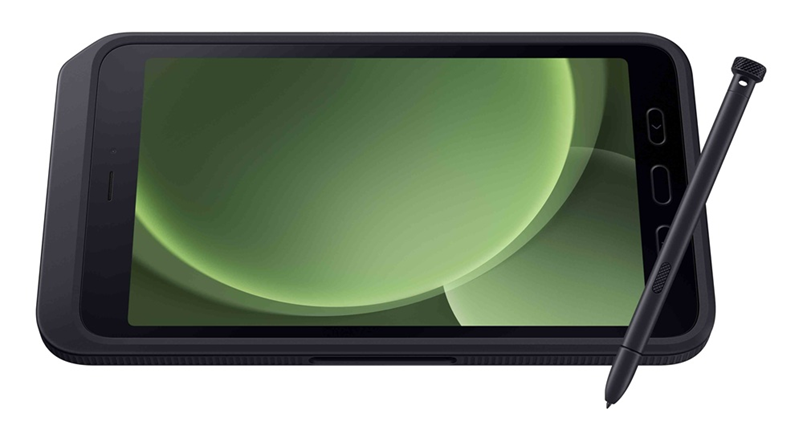
Galaxy Tab Active5 | Imagem meramente ilustrativa
Para ambientes que exigem equipamentos robustos, como estoques, centros de distribuições, fábricas, forças de segurança e obras, a Samsung oferece o Galaxy Tab Active5. O dispositivo conta com certificação militar MIL-STD-810H e classificação IP68, que atesta sua resistência à água, quedas e poeira3. Além de oferecer durabilidade, o modelo ainda conta com sistema antichoque, podendo ser utilizado inclusive em ambientes úmidos. A resistência do dispositivo é garantida também para sanitizantes, possibilitando limpeza eficaz para ambientes controlados. Já sua tela, que é sensível ao toque mesmo quando o usuário estiver usando luvas, é composta pelo vidro temperado com tecnologia Corning® Gorila® Glass 5, e seus botões físicos na parte frontal facilitam a operação mesmo em condições extremas. Já para ocasiões em que se faz necessária, a S Pen fica acoplada a capa de proteção do dispositivo para assinaturas, vistos ou checklists.
Mobilidade
Algumas rotinas de trabalho podem exigir um deslocamento frequente, seja para reuniões e viagens a trabalho ou para acompanhar o andamento de obras, por exemplo. Nesse sentido, é importante contar com dispositivos que ofereçam diferenciais em termos de design, com peso e tamanho reduzidos sempre que possível. No caso da série Galaxy Tab S10, composta pelos modelos Galaxy Tab S10 Ultra e Galaxy Tab S10+, os modelos pesam 718g e 571g4, respectivamente, além de terem cerca de 5,4mm e 5,6mm de espessura. Além da mobilidade elevada, as telas de 14,6 e 12,4 polegadas5 entregam tecnologia antirreflexo, que favorece a visualização da imagem independentemente do ângulo da luz incidente sobre a tela.
Ecossistema
Por fim, a conectividade elevada com os demais dispositivos do Ecossistema é uma importante aliada para otimizar a rotina de trabalho. Utilizando seu Galaxy Tab de forma integrada com os notebooks da família Galaxy Book4 e smartphones B2B da série Galaxy S24 FE, é possível acionar recursos como o Samsung Studio6, para continuar editando em seu tablet um arquivo que começou a ser trabalhado no notebook ou celular; o Phone Link, para acompanhar, pelo seu Galaxy Tab, os aplicativos e sites navegados recentemente pelo seu smartphone Galaxy ou Galaxy Book; e até o Segunda Tela7, para usar seu smartphone Galaxy como um monitor adicional expandindo a área de visualização do tablet.
E falando em área de visualização, a Samsung ainda oferece uma série de soluções em displays voltados para empresas. Acesse o Portal Samsung para Empresas para obter mais informações sobre produtos que podem ser aplicados ao seu negócio. Já para novidades em produtos e serviços da Samsung, acesse o site oficial e a Samsung Newsroom Brasil.
1 Disponível para as linhas Galaxy S, Galaxy A e Galaxy Tab S. A disponibilidade do Knox Vault pode variar dependendo do modelo.
2 As opções, os recursos, os serviços e a disponibilidade podem variar de acordo com o mercado, a solução de terceiros e/ou o dispositivo.
3 Resistencia a entrada de poeira, Resistencia a jato de água a partir de mangueira de bico de 6,3mm 12,5L/min por 3 minutos. Resistência a queda de 1,8m com a capa protetora ou de 1,5m sem a capa protetora.
4 O peso do dispositivo pode variar de acordo com o mercado.
5 Tela medida na diagonal como um retângulo inteiro sem considerar os cantos arredondados. A área visível real é menor devido aos cantos arredondados
6 Para usar o aplicativo Samsung Studio para PC pode ser necessário atualizar o aplicativo na Microsoft Store.
7 Ambos os dispositivos devem estar conectados à mesma conta Samsung. Requer a linha Galaxy Tab S7 ou posterior e Tab Active4 Pro com One UI 3.1 ou posterior.
Com o Galaxy S25 Ultra, a fotografia móvel atinge um novo patamar de qualidade profissional. Seus recursos avançados permitem capturar imagens com detalhes impressionantes e editá-las de forma prática, intuitiva e com recursos de nível profissional, como se você estivesse com um estúdio em mãos.
Seja registrando os momentos de luz intensa durante o dia ou capturando a energia do festival à noite, o Galaxy S25 Ultra possibilita que cada foto e vídeo do Lollapalooza Brasil 2025 tenha uma qualidade impressionante, com riqueza de detalhe e brilho, mesmo nas condições mais desafiadoras. Além disso, é impulsionado pelo poder do Galaxy AI1, seu verdadeiro aliado AI, que ajuda a simplificar a edição da imagem em fotos e vídeos.
Galaxy S25 Ultra: câmeras sensacionais
Com um sensor principal de 200 MP e zoom digital de até 100x2, o Galaxy S25 Ultra possibilita fotografar ou filmar com imagens detalhadas e em alta qualidade, mesmo a grandes distâncias. Assim, você pode aproximar o zoom durante o show do seu artista favorito para fazer retratos e vídeos como se ele estivesse bem próximo a você.
O Galaxy S25 Ultra também traz uma nova câmera ultrawide de 50 MP, uma novidade para os fãs de fotografia macro, que aproxima o objeto fotografado com uma riqueza impressionante de detalhes e cores. Por ser um sensor que captura imagens mais amplas, você também pode utilizar essa câmera para fazer fotos em grupo com vários dos seus amigos no enquadramento.
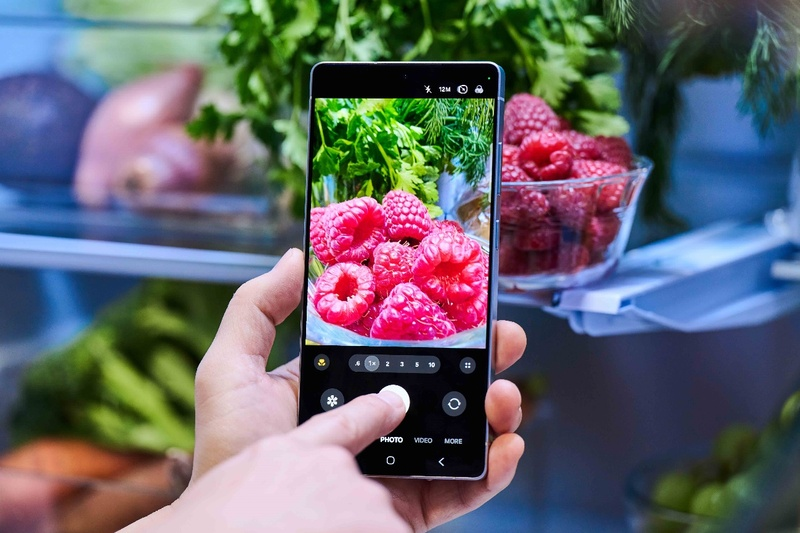
Câmera do Galaxy S25 Ultra permite fotografar objetos em detalhes a curtas distâncias | Imagem meramente ilustrativa
Recursos de nível profissional
A linha Galaxy S25, composta pelos modelos Galaxy S25, S25+ e S25 Ultra, traz recursos avançados para quem busca uma experiência móvel profissional em foto e vídeo, possibilitando capturar e editar conteúdo em formatos amplamente usados por especialistas, como RAW e LOG.
Com o aplicativo Expert RAW3 é possível fotografar, filmar e editar conteúdo em RAW, um formato amplamente usado por profissionais por preservar todos os detalhes da imagem, sem qualquer compressão. O Expert RAW permite controlar manualmente a exposição (ISO) da imagem, a velocidade do obturador e o foco da foto.
Já o Log Video, novidade na linha Galaxy S25, é uma nova ferramenta para quem busca controle total no processo de captura e edição dos vídeos. Com esse recurso, os vídeos são gravados em formato LOG (Logarithmic Footage), que captura imagens com baixo contraste e cores dessaturadas, o que permite maior flexibilidade na pós-produção.
Estes são recursos de nível profissional ideais para as pessoas que buscam maior controle criativo e técnico na hora de fotografar e filmar com o smartphone.
A linha Galaxy S25 traz também a Abertura Virtual, que oferece controle manual avançado de foco e profundidade, algo antes restrito a câmeras profissionais. Em um evento como o Lollapalooza Brasil 2025, essa funcionalidade permite que você destaque um artista ou amigo manualmente, desfocando suavemente o fundo e criando uma estética profissional em suas fotos.
Fotos e vídeos à noite, sem complicações
O Nightography4 é uma tecnologia Galaxy que combina hardware e software para capturar fotos e vídeos com cores vibrantes, detalhes nítidos e incrível clareza, mesmo em condições desafiadoras, como contraluz ou baixa luminosidade.
Este é um recurso poderoso para fazer fotos e vídeos dos shows noturnos do Lollapalooza Brasil 2025, mantendo qualidade, brilho e contraste ideais.
Inteligência Artificial para uma edição simplificada
A linha Galaxy S25 aprimora o Galaxy AI para tornar mais fácil a edição das suas imagens. A edição de imagem é simplificada com Galaxy AI, que democratiza técnicas comumente utilizadas para que você faça os ajustes finos necessários e crie a foto ideal antes de compartilhá-la com amigos e nas redes sociais.
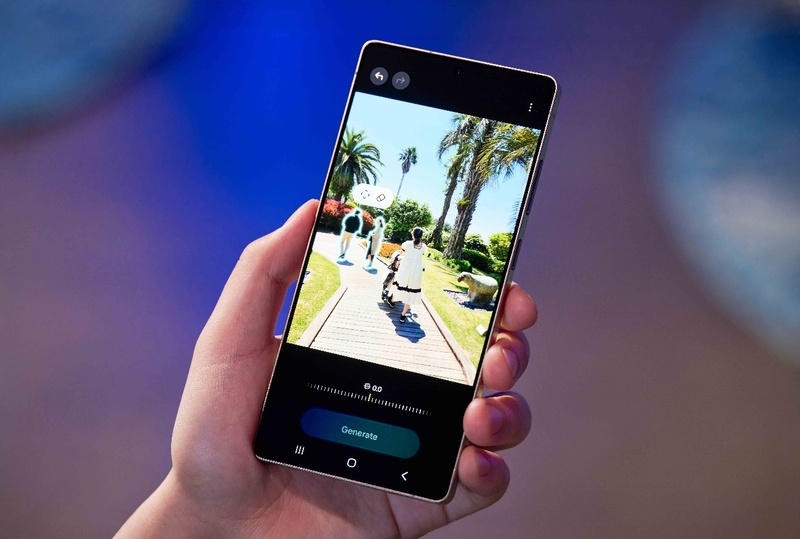
São recursos como a Sugestão de Edição5 e a Edição Generativa6 da linha Galaxy S25 que possibilitam ajustar o enquadramento, remover elementos indesejados, como objetos e pessoas, ou até melhorar a composição da imagem com poucos toques.
O recurso Edição Generativa no Galaxy S25 Ultra | Imagem meramente ilustrativa
#GalaxyNoLollaBR
A Samsung é patrocinadora do Lollapalooza Brasil 2025 pelo sexto ano consecutivo. Durante os três dias de festival, a marca levará ao evento as tecnologias avançadas da nova linha Galaxy S25 e toda a evolução do Galaxy AI para transformar a maneira como o público captura e compartilha cada momento.
A Samsung também estará presente no LollaBR 2025 com a icônica roda-gigante, atrações musicais no estande da marca e o Palco Samsung Galaxy, que reunirá grandes artistas nacionais e internacionais.
O Lollapalooza Brasil 2025 acontece nos dias 28, 29 e 30 de março, no Autódromo de Interlagos, em São Paulo (SP). Para mais informações sobre o festival, acesse: lollapaloozabr.com.
1 Pode ser necessário fazer o login na conta Samsung para usar determinados recursos de IA da Samsung. A Samsung não faz promessas nem garantias referentes à precisão, integridade ou confiabilidade dos resultados fornecidos pelos recursos de IA. A disponibilidade dos recursos da Galaxy AI pode variar dependendo da região/país, versão do sistema operacional/One UI, modelo do dispositivo e operadora de telefonia. A disponibilidade de certas funções varia de acordo com o modelo do dispositivo. O serviço Galaxy AI pode ser limitado para menores de idade em certas regiões com restrições de idade quanto ao uso de IA. Os recursos da Galaxy AI serão disponibilizados gratuitamente até o final de 2025 em dispositivos Samsung Galaxy compatíveis. Termos diferentes podem ser aplicados a recursos de IA fornecidos por terceiros.
2 O AI Zoom é aplicado a distâncias entre comprimentos de zoom digital. A precisão dos resultados não é garantida.
3 O Expert RAW pode ser baixado na Galaxy Store. O aplicativo está disponível para modelos Galaxy S20 ou posteriores
4 A qualidade da imagem utilizando o recurso Nightography pode variar conforme condições de disparo, incluindo múltiplos objetos, condições de baixa luminosidade, falta de foco ou objetos em movimento.
5 A Sugestão de Edição é compatível com os formatos JPG, PNG, GIF e MP4. Os resultados e a qualidade da edição podem variar dependendo das condições da fotografia. A precisão dos resultados não é garantida.
6 A Edição Generativa requer uma conexão de rede e login na conta Samsung. Editar com a Edição Generativa resulta em uma foto redimensionada de até 12MP. Uma marca d’água visível é sobreposta à saída da imagem ao salvar, a fim de indicar que a imagem foi gerada por IA. A precisão e confiabilidade da saída gerada não são garantidas.
A Vivo anuncia o lançamento de uma nova funcionalidade que reforça o compromisso da empresa com a proteção dos dados pessoais de seus clientes. Agora, em caso de perda ou roubo do smartphone, os usuários podem bloquear a tela, apagar remotamente as informações pessoais do dispositivo, bloquear a linha, além de impedir que o aparelho seja reutilizado, por meio do bloqueio de IMEI – tudo isso de forma simples e gratuita. O lançamento faz parte da plataforma Modo Seguro, criada para oferecer aos clientes uma experiência digital mais simples e segura.
Para utilizá-la, basta ativar a proteção através de um cadastramento prévio no App Vivo, ao alcance de todos os clientes dos planos Pré, Controle, Pós e Vivo Total, sem custo adicional, nos sistemas IOS e Android.
Após ativar a proteção no App, caso o cliente se encontre em uma situação adversa de perda ou roubo do celular, é possível acionar os bloqueios em diversos canais de atendimento da Vivo, como site, SMS, URA e app Vivo, garantindo rapidez e praticidade na resposta, sobrepondo qualquer execução de aplicativos no smartphone.
“Estamos preocupados com a segurança do cliente em todos os momentos, e sabemos que, para proteger nossos dados em situações adversas, cada minuto importa. O acionamento precisa ser rápido, simples e em diversos canais, da forma que for mais conveniente”, comentou Viviane Moura, diretora de Produtos B2C da Vivo.
Além das novas ferramentas gratuitas, a plataforma Modo Seguro oferece orientações práticas para prevenir golpes e invasões digitais. No mesmo ambiente, os clientes podem contratar serviços adicionais como Seguro Celular, ampliando ainda mais sua proteção.
Para mais informações sobre a nova funcionalidade ou dicas de segurança digital, acesse o App Vivo ou o site oficial da plataforma Modo Seguro.
A medida preventiva é essencial para proteger dados sensíveis e evitar que informações pessoais caiam em mãos erradas.
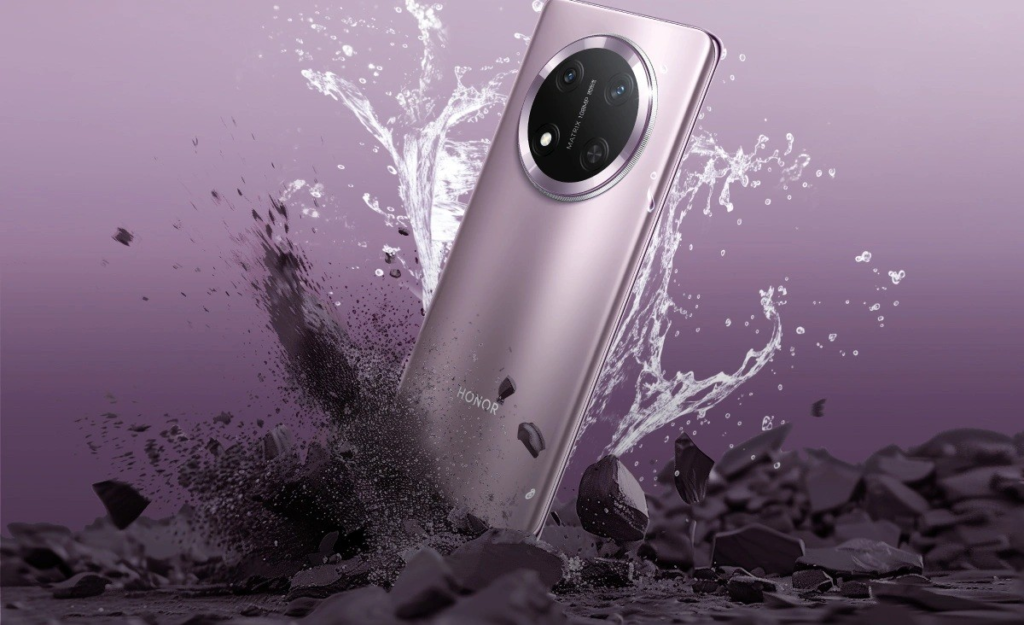
Recém-chegada ao Brasil, a HONOR, líder global em tecnologia e smartphones ultrarresistentes, será uma das marcas expositoras na 3ª Convenção Brazil Mobile, que começa neste sábado, 22, em São Paulo. A DL, distribuidora exclusiva da marca no País, terá um estande exclusivo para apresentar ao público os lançamentos mais recentes, como o HONOR X7c, e o HONOR Magic7 Lite, que será disponibilizado para compra ainda neste semestre.
Realizado pelo Grupo Eletrolar, o evento será uma oportunidade para reforçar a estratégia de expansão da HONOR no Brasil, criando e fortalecendo parcerias estratégicas. Os visitantes poderão conferir um showroom completo que incluirá o smartphone dobrável mais resistente do mercado, o HONOR Magic V3, além dos já lançados HONOR Magic6 Lite, HONOR X6b 5G e HONOR X5b Plus. Também estarão expostos o smartwatch HONOR CHOICE Haylou Watch, os fones de ouvido bluetooth HONOR CHOICE Earbuds X5 e o tablet HONOR Pad X8a LTE, que terá seu lançamento em breve.
“Estamos entusiasmados em consolidar a presença da HONOR no Brasil e demonstrar a força da marca por meio de nossos produtos inovadores. A DL já possui uma parceria de longa data com o Grupo Eletrolar, e a Convenção Brazil Mobile é uma plataforma ideal para reafirmar nosso compromisso com a expansão da HONOR no país e fortalecer nosso relacionamento com o varejo regional e nacional”, destaca Eduardo Garcia, Diretor Comercial da DL, que estará no evento acompanhado de representantes da equipe de vendas.
Nesta semana, o executivo iniciou o Roadshow HONOR 2025 em Recife, como primeira ação oficial de marketing e vendas, e novas datas e cidades serão anunciadas nas próximas semanas. A partir deste sábado, a presença da DL na 3ª Convenção Brazil Mobile visa estreitar relações com pequenos varejos e lojistas do setor, reforçando sua atuação como a ponte estratégica entre a HONOR e o mercado brasileiro.
“Trouxemos a HONOR para o Brasil e iniciamos nosso roadshow para apresentar a marca pessoalmente em cada região do país. Também não poderíamos perder a oportunidade de expor a marca e seus smartphones ultrarresistentes na feira, sobretudo para representantes de pequenos e médios negócios, que são uma parte fundamental da nossa estratégia. Queremos fortalecer nossa comunicação com esses valiosos stakeholders com o objetivo de firmar parcerias duradouras e prósperas para todos”, explica Garcia.
Para mais informações sobre os produtos, visite o estande da marca na Convenção Brazil Mobile.
SERVIÇO – Convenção Brazil Mobile 2025 Data: 22 e 23 de março Local: Distrito Anhembi (SP) Site: convencaobrazilmobile.com
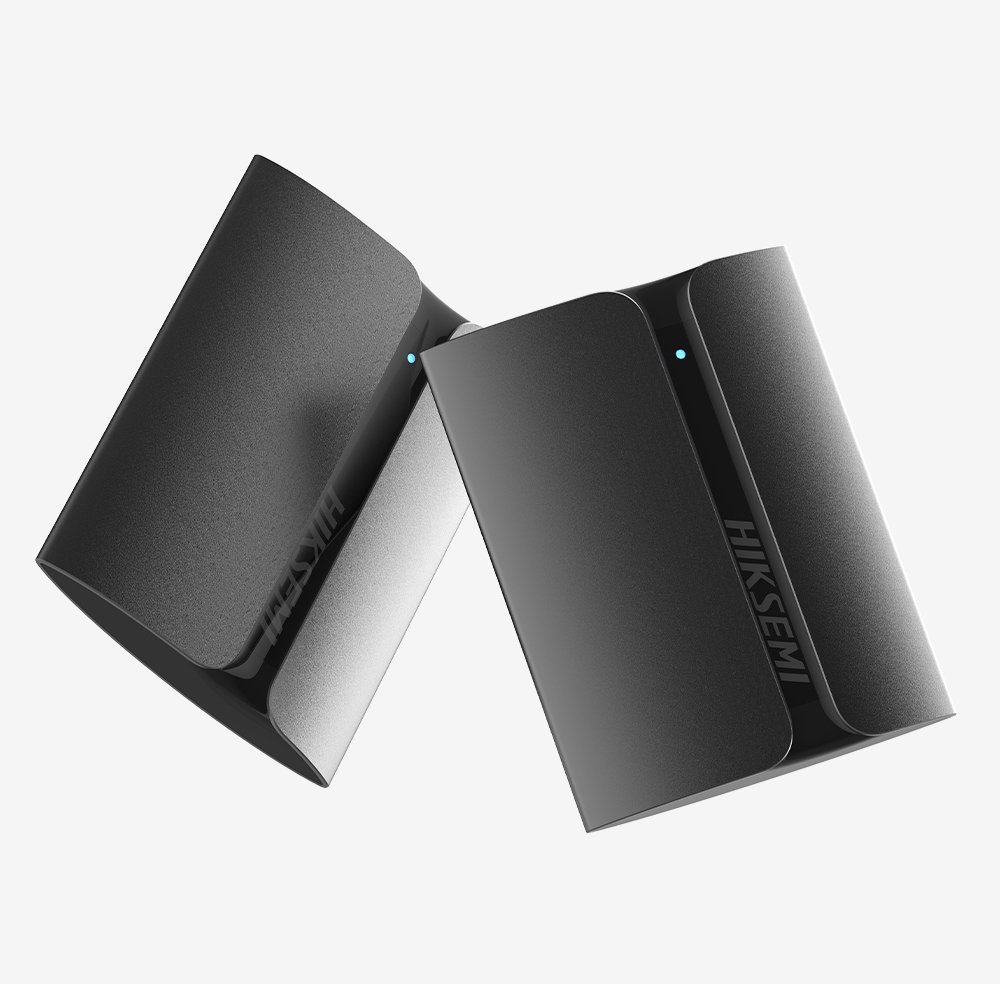
A Hiksemi, marca Chinesa que é parceira do Grupo Multi, reconhecido por oferecer soluções tecnológicas inovadoras, anuncia o lançamento do novo SSD portátil T300S, disponível nos modelos de 512GB e 1TB.
Os SSD externos são dispositivos de armazenamento que se destacam pela rapidez nas operações de leitura e gravação, sendo muito mais velozes do que os HDs tradicionais. Optar por um SSD externo de 1TB, por exemplo, pode ser uma decisão inteligente para guardar dados importantes, tanto pessoais quanto profissionais, graças ao seu desempenho superior e grande capacidade de armazenamento.
O produto oferece segurança, velocidade e praticidade no armazenamento e acesso dos arquivos. Projetado para oferecer rápidas transferências de dados por meio da conexão USB 3.2 Tipo C, o SSD é compatível com uma ampla gama de dispositivos, como PCs, notebooks, tablets e smartphones, sendo prático para ambientes de trabalho e para o dia-a-dia.
O design robusto do T300S também foi projetado para resistir a impactos leves de água e poeira, oferecendo uma proteção adicional contra os rigores do uso diário e viagens.
Depois de uma excelente temporada usando o Galaxy Tab S10 Plus como meu único tablet, após a devolução para a Samsung, chegou a hora de voltar para o meu iPad Pro como tablet principal. Neste vídeo ou contar como foi a experiência de retornar para o tablet da Apple, com seus pontos positivos e negativos. Vale a pena conferir e não esqueça de deixar um like e fazer a inscrição no canal!
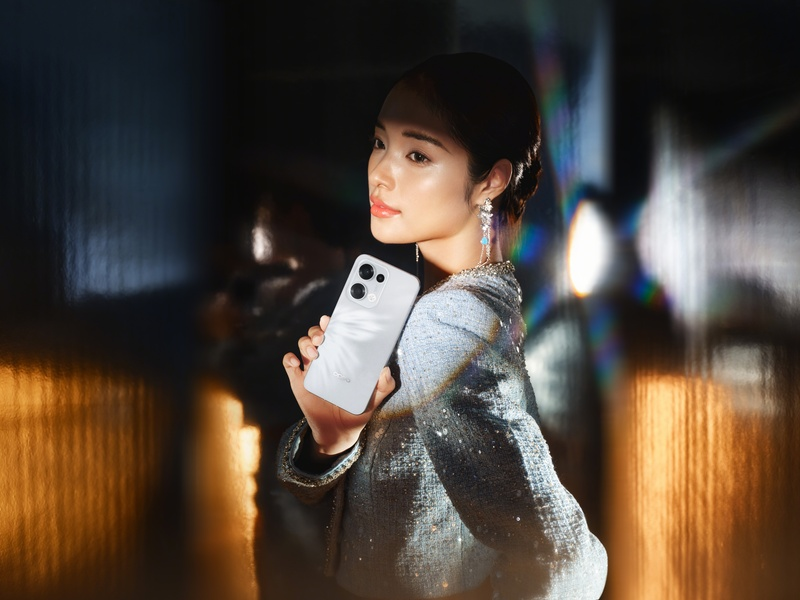
A OPPO apresenta a Série Reno13, uma linha de smartphones que combina design refinado com tecnologia de ponta, trazendo um visual moderno e sofisticado. Inspirado na leveza do movimento e na harmonia das formas, o novo modelo reflete a essência da inovação da OPPO ao aliar estética e funcionalidade em um único aparelho.
A Série Reno13 traz um design que combina perfeitamente com a fluidez das fantasias do Carnaval brasileiro, transmitindo alegria, movimento e energia. A traseira dos dispositivos destaca um efeito dinâmico de luz e sombra, criando um visual marcante e elegante que lembra asas. A OPPO mais uma vez eleva o padrão de design ao combinar materiais premium, como vidro esculpido a frio e moldura de alumínio de nível aeroespacial, garantindo resistência, durabilidade e uma pegada confortável.
Design inspirado na leveza e no movimento
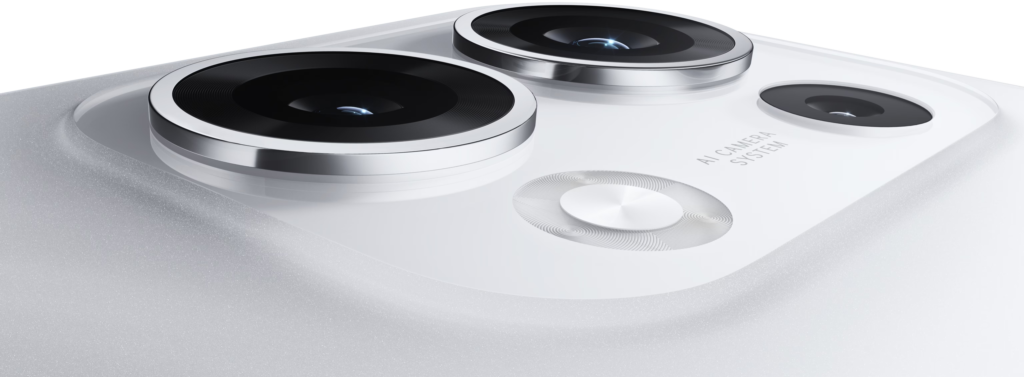
A identidade visual da Série Reno13 reforça o compromisso da OPPO com a inovação e a estética. A tampa traseira é trabalhada com uma técnica avançada de gravação a laser, criando um efeito visual que remete ao movimento de asas de borboletas. O design, além de belo, também melhora a ergonomia do aparelho, oferecendo uma experiência de uso mais confortável.
Outro destaque da nova linha são as Bordas Luminosas, um anel que parece se acender ao redor do módulo de câmeras que confere um toque moderno e funcional. Inspirado na bioluminescência natural, esse detalhe adiciona um charme único ao aparelho e pode ser utilizado para notificações, criando uma interação visual envolvente com o usuário.
Materiais premium e construção refinada
A OPPO se destacou no mercado ao trazer inovação nos acabamentos da linha Reno, e a Série Reno13 continua essa tradição. A traseira de vidro esculpido a frio, fabricada a partir de uma única peça de 1,5 mm de espessura, proporciona um acabamento contínuo e sofisticado. Esse processo de fabricação envolve 65 etapas de refinamento, resultando em um produto mais resistente e agradável ao toque.
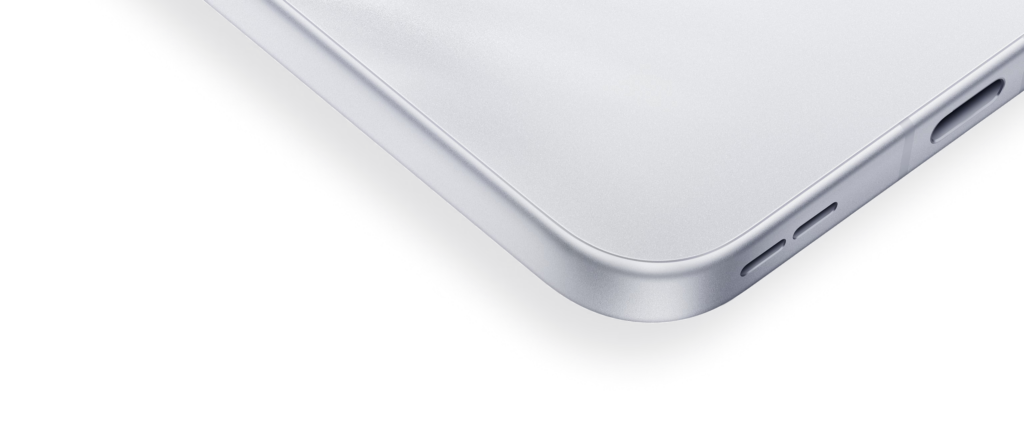
A moldura de alumínio de nível aeroespacial do Reno13 5G aumenta a resistência estrutural sem comprometer a leveza do aparelho. Comparado a molduras de plástico, esse material oferece 200% mais resistência à tensão, 20% mais resistência à flexão e 36% mais resistência a quedas, garantindo um smartphone durável e seguro para o dia a dia3.
Com apenas 181g e espessura de 7,29mm na versão Azul Índigo e 7,24mm na versão Branca, o Reno13 oferece um design fino e leve, ideal para quem busca sofisticação e conforto em um único dispositivo.
Experiência premium para o usuário
Além do design impressionante, a Série Reno13 entrega uma experiência premium em todos os aspectos. A tela OLED 1.5K, com bordas ultrafinas e simétricas, proporciona imagens vibrantes e envolventes. O acabamento da traseira, com um revestimento especial resistente a ácidos e ao desgaste, reduz marcas de impressão digital e mantém o visual impecável ao longo do tempo.
Disponibilidade
Para aproveitar essa oportunidade e adquirir um dos modelos da Série Reno13, acesse o link ou consulte os canais oficiais da OPPO para obter mais informações sobre a pré-venda, modelos disponíveis e especificações. O Reno13 F chega nas cores Lavanda e Grafite e o Reno13 chega nas cores Azul Índigo e Branco.
No vídeo de hoje vou abrir a caixa do Galaxy A56 5G, que acabou de chegar em casa junto comigo após o evento de lançamento da Samsung, que aconteceu hoje pela manhã! Vale a pena conferir e não esqueça de deixar um like e fazer a inscrição no canal!